vmware安装教程
VMware Workstation Pro 26H1 下载、安装与创建虚拟机完整教程
最后更新:2026 年 6 月 15 日
适用版本:VMware Workstation Pro 26H1 (Build 25388281),发布于 2026 年 5 月 14 日
目录
- 前言
- 26H1 新特性一览
- 系统要求
- 第一步:注册 Broadcom 账号
- 第二步:下载 VMware Workstation Pro 26H1
- 第三步:安装前的系统准备
- 第四步:安装 VMware Workstation Pro
- 第五步:创建你的第一台虚拟机
- 第六步:安装客户操作系统
- 第七步:安装 VMware Tools
- 虚拟机管理基础
- 常见问题与排查
- 总结
前言
VMware Workstation Pro 是全球最流行的桌面虚拟化软件之一,它允许你在一台物理电脑上同时运行多个操作系统(如 Windows、Linux、FreeBSD 等)。
自 Broadcom(博通)收购 VMware 以来,VMware Workstation Pro 已面向个人、教育和商业用户全面免费,无需额外购买许可证即可享用全部功能。26H1 是该产品历史上一次重大的架构升级——Windows 版本全面转向 64 位架构,带来了显著的性能提升。
无论你是开发者需要在隔离环境中测试代码,还是运维人员想搭建实验环境学习 Linux,抑或是普通用户想安全地体验不同操作系统,VMware Workstation Pro 都是你的理想选择。
26H1 新特性一览
🌟 核心变更:Windows 全面 64 位化
这是 26H1 最重大的变化。所有二进制文件、库、安装程序组件和服务进程现已全部采用 64 位架构:
- 安装路径从
C:\Program Files (x86)\迁移至C:\Program Files\ - 单台虚拟机最大内存支持提升至 256 GB
- 虚拟机启动速度提升约 50%
- 多虚拟机并行运行时的内存利用率显著优化
⚠️ 注意:此版本彻底移除了 32 位支持,无法再运行 Windows XP、Windows 7 32 位、CentOS 6 等 32 位操作系统。如有这类需求,请保留 17.x 版本。
🕐 虚拟机生命周期时间戳
每台虚拟机现在会记录并显示创建时间和最后开机时间,方便你追踪长期项目或识别不再需要的测试环境,这在管理大量虚拟机时格外实用。
📝 文件夹备注集成
虚拟机的备注信息直接显示在 Workstation 主界面的文件夹标签页中,无需进入设置菜单即可一目了然地查看每台虚拟机的用途说明。
🖥️ ARM ESXi 远程连接
新增对 ARM 架构 ESXi 主机的远程连接支持,可执行基本的虚拟机操作。不过此项功能目前仍处于技术预览(Tech Preview)阶段,不建议用于生产环境。
🔑 其他改进
- 凭据管理器格式优化:加密虚拟机和远程服务器的凭据在 Windows 凭据管理器中更易识别
- 帮助链接修复:应用内帮助按钮现在正确跳转至 Broadcom 技术文档页面
- 新增客户操作系统支持:Ubuntu 26.04 LTS、Fedora 43/44、SUSE Linux Enterprise 16、openSUSE 16.0、FreeBSD 15.0
- 新增主机操作系统支持:Ubuntu 26.04 LTS、Fedora 43/44、SUSE Linux Enterprise 16、openSUSE 16.0
系统要求
硬件要求
| 组件 | 最低要求 | 推荐配置 |
|---|---|---|
| CPU | 2011 年后发布的 64 位 x86/AMD64 处理器,必须支持 Intel VT-x 或 AMD-V | 多核 CPU(Intel 第 13/14 代或 AMD Ryzen 7000/8000 系列) |
| 内存 | 最低 4 GB | 16 GB 及以上(根据虚拟机数量与负载) |
| 硬盘 | 至少 2 GB 可用空间(不含虚拟机文件) | SSD 固态硬盘,留有充足的额外空间给虚拟机磁盘 |
| 显示器 | 1024×768 分辨率 | 1920×1080 或更高 |
主机操作系统要求
Windows:
- Windows 10(64 位,版本 21H2 或更高)
- Windows 11(64 位,版本 21H2 或更高)
- Windows Server 2019 / 2022 / 2025(64 位)
Linux:
- Ubuntu 22.04 / 24.04 / 26.04 LTS(64 位)
- Fedora 41 / 42 / 43 / 44
- Red Hat Enterprise Linux 9.x / 10.x
- SUSE Linux Enterprise 15 / 16
- openSUSE 15.x / 16.0
- Debian 12.x
BIOS 设置确认
在开始安装之前,请确认以下设置已在主板的 BIOS/UEFI 中启用:
- Intel VT-x 或 AMD-V(SVM Mode)——硬件虚拟化支持
- VT-d 或 AMD IOMMU(可选,但建议启用)
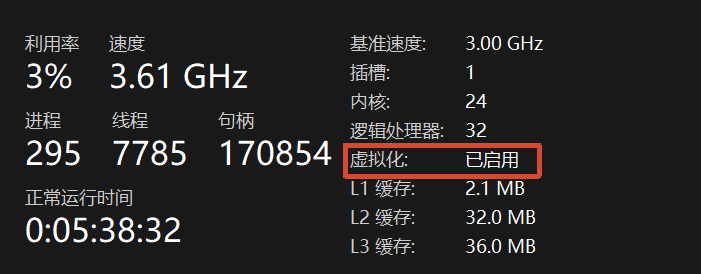
💡 如何确认虚拟化是否已启用?
在 Windows 中打开任务管理器(
Ctrl + Shift + Esc),切换到”性能“标签页,选中”CPU“,查看右下角的”虚拟化“状态。如果显示”已启用”,则说明 BIOS 设置正确。如下图所示:
汉化文件准备
这里我具体不列举,如果你真的有需要,单独网页检索一下汉化的方式。
网上提供的汉化方式,我没有测试过。这里列出来只是告知,确实有汉化的方式。
第一步:注册 Broadcom 账号
VMware Workstation Pro 现在通过 Broadcom 支持门户分发。下载前需要先注册一个免费的 Broadcom 账号。
访问注册页面
在浏览器中访问:
1 | https://profile.broadcom.com/web/registration |
如下图所示:
填写注册信息
PS:我很久之前就注册过了,我就不单独再次注册截图了
- 在注册页面输入你的邮箱地址和图形验证码,点击 “NEXT”
- 稍后你的邮箱会收到一封来自 Broadcom 的邮件,内含 6 位验证码
- 回到注册页面输入验证码,点击 “Verify & Continue”
- 填写基本信息:国家/地区、姓名、密码等
- 勾选同意服务条款,点击 “Create Account”
- 系统可能会弹出”完善个人资料”页面,可以点击 “I’ll do it later” 跳过,不影响后续下载
✅ 支持的邮箱:QQ 邮箱、Gmail、Outlook 均可正常注册。
⚠️ 注意:部分国内邮箱(如 163.com、126.com)可能被限制,建议优先使用 QQ 邮箱或 Gmail。
第二步:下载 VMware Workstation Pro 26H1
登录 Broadcom 支持门户
- 访问 Broadcom 支持门户:
1
https://support.broadcom.com/group/ecx/downloads
- 点击右上角 “LOGIN” 按钮
- 输入你的注册邮箱 → 点击 “NEXT”
- 输入密码 → 点击 “Sign In”
进入免费下载页面
登录成功后,有两种方式找到下载入口:
方式一(推荐快捷方式):
直接访问以下链接(需已登录):
1 | https://support.broadcom.com/group/ecx/productdownloads?subfamily=VMware%20Workstation%20Pro&freeDownloads=true |
方式二(标准路径):
- 点击左侧菜单中的 “My Downloads”
- 页面上方会显示提示:*”Free Software Downloads available HERE”*
- 点击 “HERE” 链接跳转到免费产品页面
如下图所示: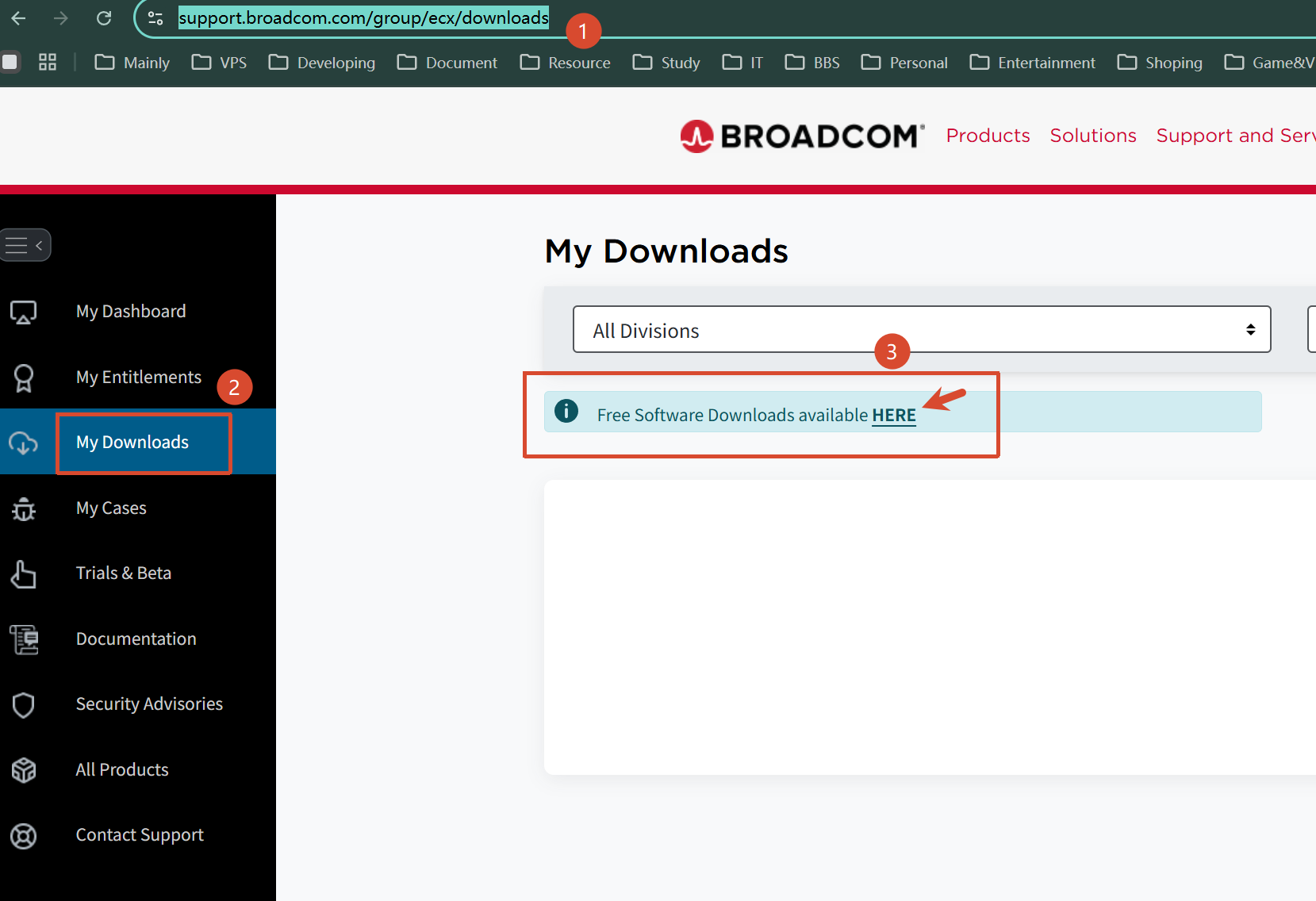
选择版本并下载
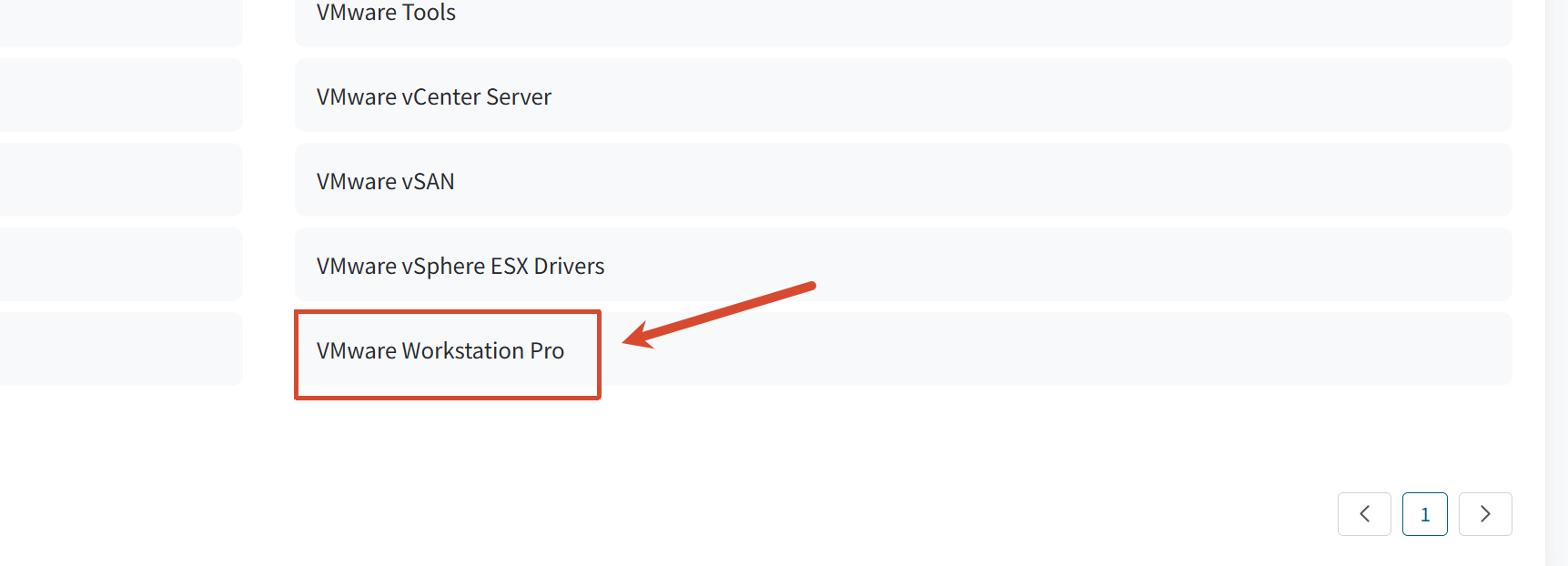
- 在免费下载页面找到 “VMware Workstation Pro” 并点击
直接找右下角
![下载链接]()
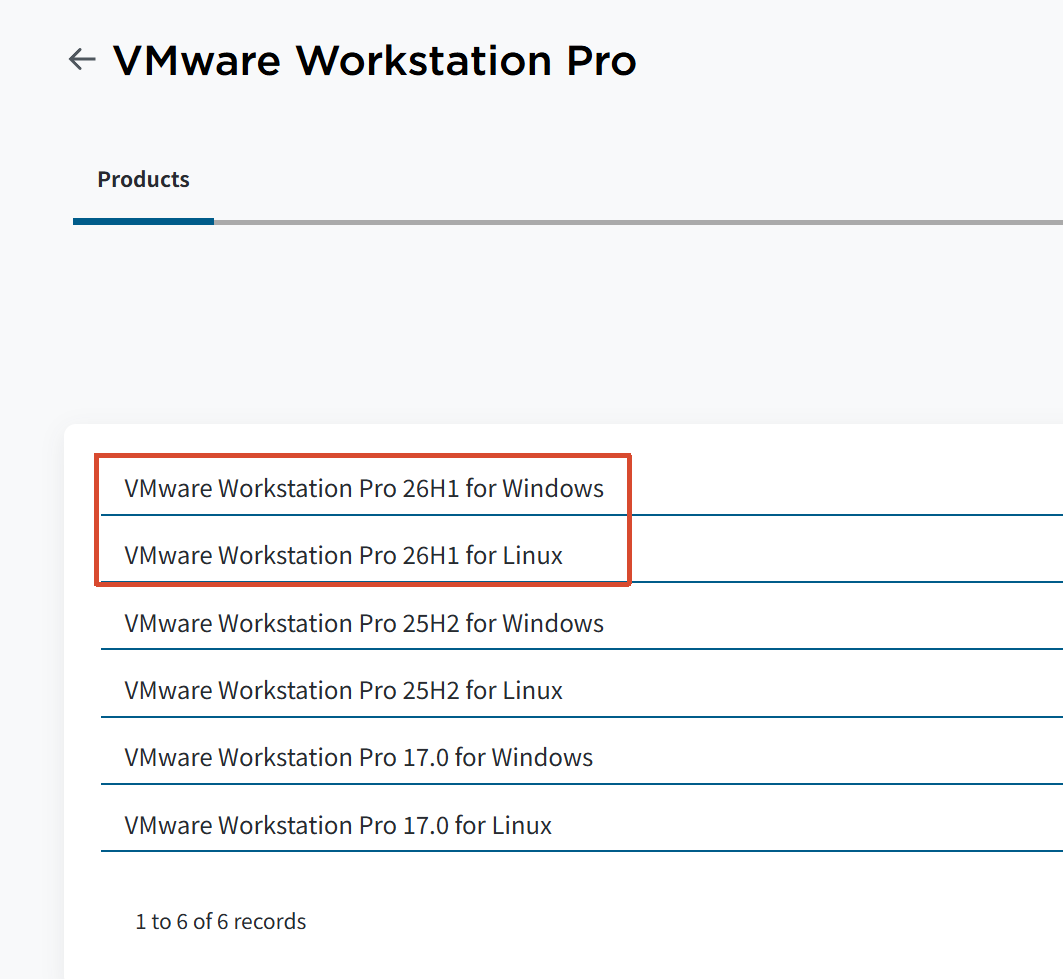
- 选择最新版本 **”VMware Workstation Pro 26H1 for Windows”**(Windows 用户)或 **”for Linux”**(Linux 用户)
![下载版本]()
点击具体版本页面
![点击版本]()
- 选择具体小版本号(通常选择最新的 Build 即可)
- 进入下载详情页后,先点击蓝色的 “Terms and Conditions” 超链接阅读条款
- 阅读完毕后,勾选 “I agree to the Terms and Conditions” 复选框
- 点击下载按钮(云朵图标 ☁️)
- 首次下载会弹出基本信息收集页面(国家、城市、邮政编码等),如实填写后点击 “Submit”
- 返回下载页面,再次点击下载按钮,浏览器将开始下载安装包
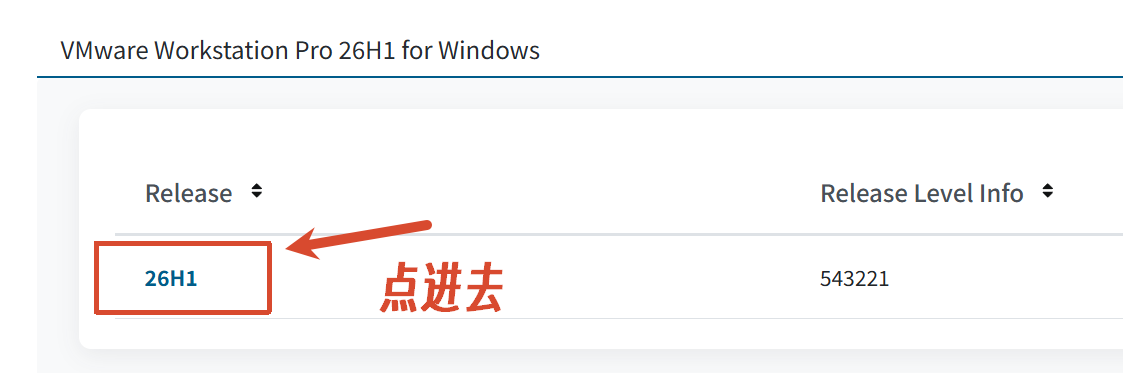
📦 下载文件名示例:
- Windows:
VMware-Workstation-Full-26H1-25388281.exe(约 274.34 MB)- Linux:
VMware-Workstation-Full-26H1-25388281.x86_64.bundle(约 325.03 MB)
下载的时候提示错误
如果你下载的时候,提示:Account verification is Pending. Please try after some time.
如下图所示: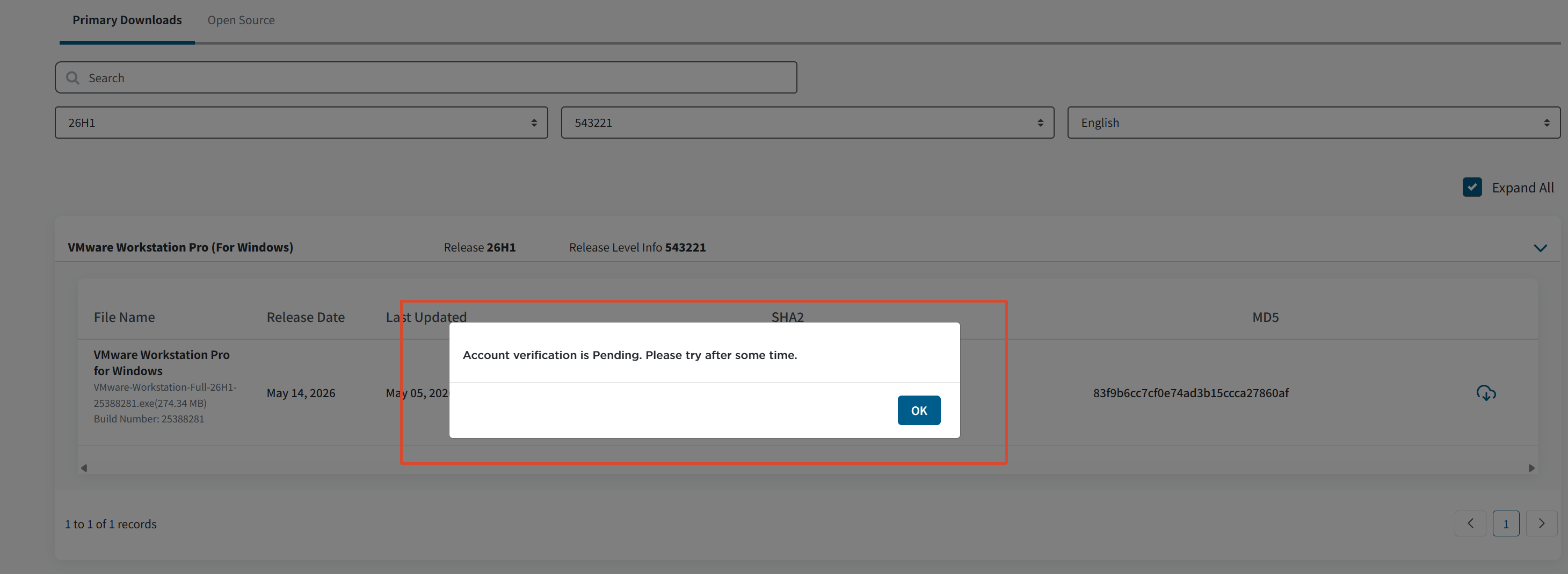
用下面的油猴脚本,截止笔者测试日期(2026-06-15)目前能解决:
PS:油猴的具体用法参考我的另外一篇文章:https://nimbusk.cc/b67c451a.html
1 | // ==UserScript== |
第三步:安装前的系统准备
关闭 Hyper-V(Windows 主机必做)
VMware Workstation 与 Windows 自带的 Hyper-V 存在冲突。如果 Hyper-V 处于启用状态,VMware 虚拟机在启动时将会报错或运行极度缓慢。建议在安装前将其关闭。
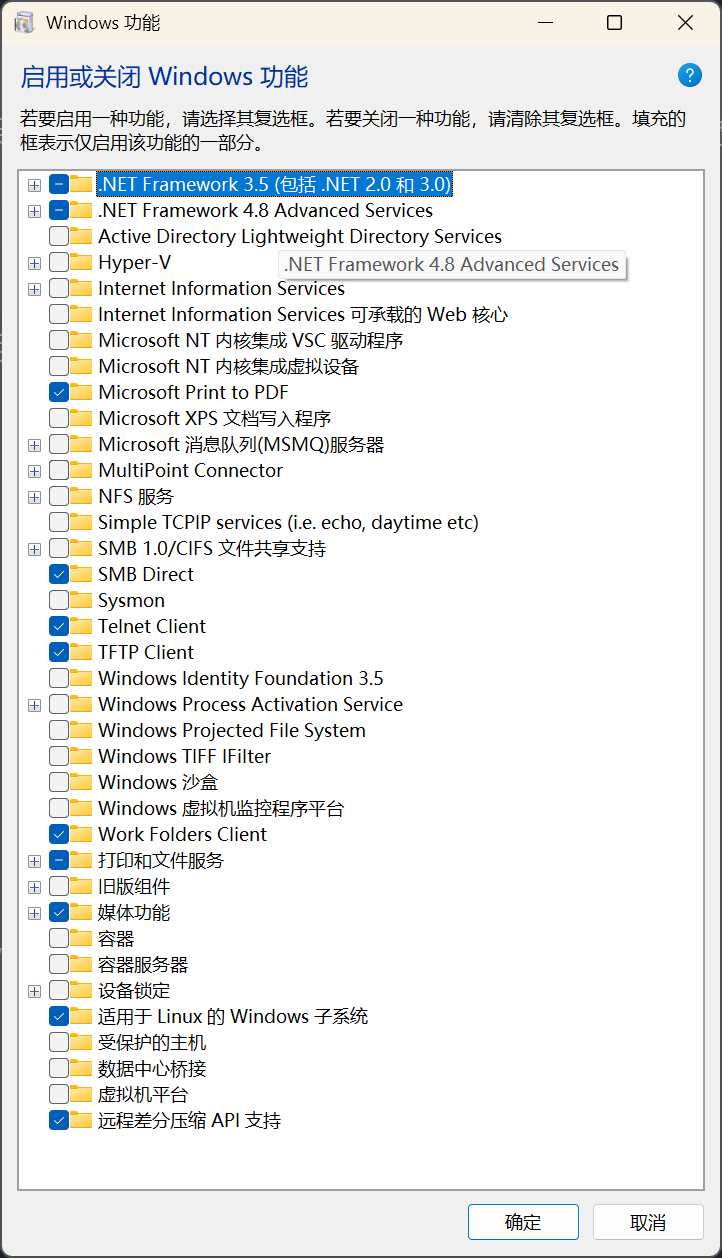
方法一:通过 Windows 功能关闭(推荐)
- 按
Win + R,输入optionalfeatures,回车 - 在弹出的 “Windows 功能” 窗口中,取消勾选以下项目:
- Hyper-V
- 虚拟机平台
- Windows 沙盒
- Windows 虚拟机监控程序平台
- 点击”确定”,等待系统完成更改
- 根据提示重启电脑
方法二:通过命令行关闭
以管理员身份打开 PowerShell 或命令提示符,执行:
1 | # 关闭 Hyper-V |
完成后重启电脑。
关闭 Device Guard / Credential Guard(如适用)
如果你的系统启用了 Device Guard 或 Credential Guard,也需要将其关闭。Microsoft 提供了专门的硬件准备工具:
- 下载 Device Guard and Credential Guard Hardware Readiness Tool
- 解压下载的 ZIP 文件
- 以管理员身份打开 PowerShell,进入解压目录,执行:
1
2
Set-ExecutionPolicy Unrestricted -Scope Process
DG_Readiness_Tool_v3.6.ps1 -Disable - 重启电脑,启动时按 F3 确认禁用更改
关于 Windows 安全功能说明
你可能听说过 VMware Workstation 可以配合 Windows 的 VBS(基于虚拟化的安全) 使用。自 Workstation Pro 版本后,VMware 引入了对 Windows Hypervisor Platform (WHP) 的支持,使得在一定程度上可以与 Hyper-V 共存。
但在实际使用中,关闭 Hyper-V 仍然能获得最佳的性能和兼容性。如果你是初学者,建议先按上述步骤关闭 Hyper-V。如果你确实需要同时运行 WSL2、Docker Desktop 等依赖 Hyper-V 的应用,可以安装完成后再尝试开启并观察兼容性。
卸载旧版本(如适用)
如果你之前安装过旧版 VMware Workstation Pro(17.x 系列),建议先卸载:
- 打开”控制面板” → “程序和功能”
- 找到 VMware Workstation,右键选择”卸载”
- 在卸载向导中,选择 **”保留配置和虚拟机信息”**(重要!这样你的虚拟机数据不会丢失)
- 完成卸载后,重启电脑,再安装新版本
⚠️ 26H1 的安装路径从
C:\Program Files (x86)\VMware\变更为C:\Program Files\VMware\。旧安装目录中的部分 ISO 镜像文件不会自动删除,你可以在确认新版本工作正常后手动清理旧的程序文件夹。
第四步:安装 VMware Workstation Pro
启动安装程序
双击下载的 VMware-Workstation-Full-26H1-25388281.exe 文件,安装向导将自动启动。如果出现用户账户控制(UAC)提示,点击”是”允许运行。
安装向导步骤
步骤 1 —— 欢迎页面
点击 “Next >”
步骤 2 —— 最终用户许可协议
- 勾选 “I accept the terms in the License Agreement”
- 点击 “Next >”
步骤 3 —— 选择安装目录
- 默认路径:
C:\Program Files\VMware\VMware Workstation\ - 如果你希望安装到其他磁盘,点击 “Change…” 选择自定义路径
- 点击 “Next >”
步骤 4 —— 用户体验设置(可选)
- ✅ Check for product updates on startup(启动时检查产品更新):建议保持勾选
- ☐ Join the VMware Customer Experience Improvement Program(加入客户体验改进计划):根据个人意愿选择
- 点击 “Next >”
步骤 5 —— 快捷方式
- ✅ Desktop(桌面快捷方式):建议勾选
- ✅ Start Menu Programs folder(开始菜单程序文件夹):建议勾选
- 点击 “Next >”
步骤 6 —— 准备安装
确认所有设置无误后,点击 **”Install”**,安装程序将开始复制文件并进行配置。整个过程大约需要 2–5 分钟。
步骤 7 —— 完成安装
- 安装完成后点击 “Finish”
- 如果安装程序提示重启,选择 “Yes” 重启电脑
首次启动验证
- 双击桌面上的 VMware Workstation Pro 图标启动程序
- 首次启动会显示许可协议确认页面,选择 “I accept the terms…” 并点击 “OK”
- 确认主界面正常加载,可通过菜单 Help → About VMware Workstation Pro 查看版本信息
第五步:创建你的第一台虚拟机
下面我们将详细介绍如何创建一台 Windows 11 虚拟机。其他windows操作系统的流程大同小异,主要区别在于选择合适的客户操作系统类型和硬件配置。
linux相关,等我有空的时候,单独补充一下
准备操作系统镜像(ISO 文件)
首先需要获取你要安装的操作系统的 ISO 镜像文件:
| 操作系统 | 官方下载地址 |
|---|---|
| Windows 11 | https://www.microsoft.com/software-download/windows11 |
| Windows 10 | https://www.microsoft.com/software-download/windows10 |
| Ubuntu 26.04 LTS | https://ubuntu.com/download/desktop |
| Ubuntu 24.04 LTS | https://releases.ubuntu.com/24.04/ |
| Fedora | https://fedoraproject.org/workstation/download |
| Debian | https://www.debian.org/download |
📌 提示:建议将下载的 ISO 文件统一存放在一个易于查找的文件夹中,例如
D:\ISO\,方便管理。
启动新建虚拟机向导
- 打开 VMware Workstation Pro
- 在主页上点击 **”Create a New Virtual Machine”**(创建新的虚拟机)
- 或者通过菜单:File → New Virtual Machine…
- 快捷键:
Ctrl + N
选择配置类型
向导会询问你选择虚拟机配置方式:
| 选项 | 说明 | 适合人群 |
|---|---|---|
| Typical (recommended) | 典型(推荐),向导帮你完成大部分配置 | 初学者,绝大多数场景 |
| Custom (advanced) | 自定义(高级),完全控制所有硬件参数 | 有经验的用户,需要精细控制,下文中有一个异常场景需要用到这个模式安装 |
本节以 Typical(典型) 模式为例进行讲解。
选择安装来源
- 选择 **”Installer disc image file (iso)”**(安装程序光盘映像文件)
- 点击 “Browse…” 浏览并找到你下载的 ISO 文件(如
Win11_24H2_Chinese_Simplified_x64.iso) - VMware 通常会自动检测操作系统类型和版本。如果未能识别,手动从下拉菜单选择:
- 客户操作系统:Microsoft Windows
- 版本:Windows 11 x64 或 Windows 10 and later x64
💡 VMware 的 Easy Install(简易安装) 功能会在读取 ISO 后自动配置客户操作系统。如果你使用的是 Windows ISO,可以在此输入 Windows 产品密钥、用户名和密码,系统安装过程将自动完成这些步骤。你也可以暂时留空,在安装过程中手动输入。
命名虚拟机并选择存储位置
| 配置项 | 建议 |
|---|---|
| 虚拟机名称 | 取一个有辨识度的名称,如 Windows11-Lab 或 Ubuntu-26.04-Dev |
| 存储位置 | 建议选择非系统盘且空间充足的磁盘,如 D:\VirtualMachines\ |
📁 每个虚拟机都会生成多个文件(
.vmx配置文件、.vmdk虚拟磁盘等),建议为每台虚拟机建立独立文件夹。
配置虚拟机加密(可选但推荐)
如果你计划安装 Windows 11,VMware 会提示需要**虚拟可信平台模块 (vTPM)**,这要求对虚拟机进行加密。对于其他不需要 TPM 的操作系统,可以跳过此步骤。
- 在弹出的加密设置对话框中,设置加密密码
- 勾选 **”Remember the password on this machine”**(在此计算机上记住密码)以省去每次启动时的输密码步骤
- 建议将密码保存在安全的地方,遗忘密码可能导致虚拟机数据无法恢复
指定磁盘容量
| 配置项 | 推荐值 | 说明 |
|---|---|---|
| 最大磁盘大小 | 60–100 GB | 视用途而定,开发环境建议 80GB+ |
| 存储为单个文件 | ✅ 推荐 | 性能更好,便于管理和迁移 |
| 将虚拟磁盘拆分为多个文件 | ☐ 可选 | 便于跨 FAT32 文件系统移动,但略微影响性能 |
💡 VMware 默认使用精简置备(Thin Provisioning)模式,磁盘文件会随着虚拟机使用逐渐增长,不会立刻占用全部设定空间。你可以在高级选项中关闭”Allocate all disk space now”以获得更灵活的磁盘管理。
自定义硬件(重要步骤)
在最终确认页面,务必点击 “Customize Hardware…” 按钮调整硬件配置,默认参数通常需要根据实际需求优化:
内存 (Memory)
| 用途 | 建议分配 |
|---|---|
| 轻量级 Linux(无桌面) | 1–2 GB |
| 桌面 Linux(GNOME/KDE) | 4–8 GB |
| Windows 11(基本使用) | 4–6 GB |
| Windows 11(开发/编译) | 8–16 GB |
| 数据库/容器实验 | 8 GB+ |
⚠️ 分配的内存不要超过物理内存的一半,确保宿主机有足够资源保持流畅。
处理器 (Processors)
| 配置 | 建议 |
|---|---|
| 处理器数量 | 1(一般情况不需要多处理器) |
| 每个处理器的内核数 | 2–4 个 |
| 虚拟化引擎 | 勾选”Virtualize Intel VT-x/EPT or AMD-V/RVI” |
💡 给虚拟机分配的核心数不宜超过物理 CPU 核心数的一半。
其他硬件建议配置
| 硬件 | 推荐设置 | 说明 |
|---|---|---|
| 硬盘 (Hard Disk) | NVMe 控制器 | 比 SATA 更快(新建向导通常默认 NVMe) |
| 网络适配器 | NAT | 最通用,虚拟机通过宿主机网络上网 |
| USB 控制器 | USB | 如果宿主机支持 USB 3.x |
| 声卡 | 按需保留 | 不需要声音可移除以节省资源 |
| 打印机 | 移除 | 一般不需要,可移除 |
| 显示器 | 启用 3D 图形加速 | 提升桌面流畅度(占用额外显存) |
| CD/DVD 驱动器 | 保持 ISO 挂载 | 安装系统后会自动断开 |
完成所有配置后,点击 **”Close”**,回到确认页面,检查一遍设置摘要,确认无误后点击 **”Finish”**。
第六步:安装客户操作系统
启动虚拟机
在 VMware Workstation 主界面左侧的虚拟机列表中,选中你刚创建的虚拟机,点击工具栏上的绿色 ▶ “Power on this virtual machine” 按钮(或点击虚拟机预览窗口中的”开启虚拟机”)。
从 ISO 镜像引导
虚拟机启动后,会出现类似物理机开机时的画面。注意在启动阶段观察屏幕提示:
- 当看到 “Press any key to boot from CD or DVD…” 提示时,将鼠标点击到虚拟机屏幕内(让虚拟机捕获光标),然后快速按下键盘上的空格键或任意键
- 如果没有及时按下,虚拟机可能跳过 ISO 启动,此时点击菜单 VM → Power → Reset 重启虚拟机即可
💡 光标释放提示:在虚拟机窗口中操作时,你的鼠标和键盘会被虚拟机”捕获”。按
Ctrl + Alt组合键可以释放光标回到宿主机。
Windows 11 安装流程
以下以安装 Windows 11 为示例:
第一步:语言和区域设置
选择安装语言、时间格式和键盘布局,点击 **”下一步”**,然后点击 **”现在安装”**。
第二步:输入产品密钥
- 如果你有合法的 Windows 产品密钥,在此输入
- 如果没有,点击 **”我没有产品密钥 (I don’t have a product key)”**,你仍然可以完成安装并在后续激活(未激活状态下仅部分个性化功能受限)
第三步:选择版本
选择你要安装的 Windows 11 版本:
- Windows 11 Home(家庭版)
- Windows 11 Pro(专业版)——推荐开发者选择
- Windows 11 Education / Enterprise(教育版/企业版)
勾选 **”我接受 Microsoft 软件许可条款”**,点击 **”下一步”**。
第四步:选择安装类型
⚠️ 选择 **”自定义:仅安装 Windows(高级)”**。
不要选择”升级”,因为虚拟机中不存在旧系统。
第五步:选择安装磁盘
在磁盘分区界面,你会看到一块”未分配的空间”(大小为你之前设置的虚拟磁盘大小)。选中它,直接点击 **”下一步”**。Windows 安装程序会自动创建必要的分区(EFI 系统分区、MSR 保留分区和主分区)。
等待安装完成
Windows 将自动执行以下步骤(约需 10–20 分钟,取决于你的硬件速度):
- 复制 Windows 文件
- 展开文件
- 安装功能
- 安装更新
- 完成安装
安装过程中虚拟机会自动重启一次,此时不要按任何键,让系统从虚拟硬盘引导。
完成初始设置(OOBE)
系统安装完成后,进入 Out-of-Box Experience(开箱体验)设置:
- 选择区域:根据你的实际位置选择
- 键盘布局:保留默认(微软拼音 + 美式键盘),或按需调整
- 网络连接:
- 虚拟机使用 NAT 网络模式时会自动获取 IP 地址
- 可以暂时选择 **”我没有 Internet 连接”**,稍后再配置(这样会创建本地账户而非 Microsoft 账户)
- 设置用户名和密码:为你的虚拟机账户起一个名称,并设置登录密码(强烈建议设置)
- 隐私设置:根据个人偏好选择是否开启各项隐私选项
- 等待几分钟完成最终配置,进入桌面
🎉 恭喜!你已经在虚拟机中成功安装了 Windows 11!
第七步:安装 VMware Tools
VMware Tools 是虚拟机体验的关键组件,务必安装。 它提供了:
- 🖥️ 优化的显卡驱动(高分辨率、流畅动画)
- 📋 宿主机与虚拟机之间的剪贴板共享
- 📁 文件拖放传输
- 🖱️ 鼠标无缝切换(无需按 Ctrl+Alt 释放光标)
- ⏱️ 时间同步
- 🔊 优化的音频驱动
- 🌐 增强的网卡驱动(VMXNET3)
安装步骤
- 在 VMware Workstation 菜单栏中,点击 **VM → Install VMware Tools…**(安装 VMware Tools)
- 如果菜单是灰色的,确保虚拟机已开机并进入了操作系统桌面
- VMware 会在虚拟机内挂载一个虚拟光驱,包含 VMware Tools 安装程序
- 在 Windows 虚拟机中,打开文件资源管理器,进入 此电脑 → DVD 驱动器 (D:) VMware Tools
- 如果自动播放弹窗出现,选择”运行 setup64.exe”;否则手动双击 setup64.exe
- 按照安装向导操作:
- 选择安装类型:**”典型安装 (Typical)”**(推荐)
- 点击”安装”,等待进度条走完
- 安装完成后,选择 **”是,立即重新启动计算机”**,点击”完成”
✅ 重启后,你会发现分辨率自动适配了、鼠标可以在虚拟机和宿主机之间自由移动、剪贴板也可以互通了。
虚拟机管理基础
创建快照(强烈推荐)
快照(Snapshot)是虚拟机当前状态的完整记录,包括内存、磁盘、设置等。类似于游戏的”存档”功能,你可以随时恢复到快照记录的状态。
创建快照的最佳时机:
- 操作系统刚刚安装完毕,安装 VMware Tools 之后
- 安装关键软件之前
- 进行高风险操作(系统配置修改、注册表编辑、软件测试)之前
创建方法:
- 选中虚拟机,点击菜单 VM → Snapshot → Take Snapshot…
- 输入快照名称(如”Clean Install - 2026-06-15”)和描述(如”干净系统+VMware Tools+系统更新完成”)
- 点击 “Take Snapshot”
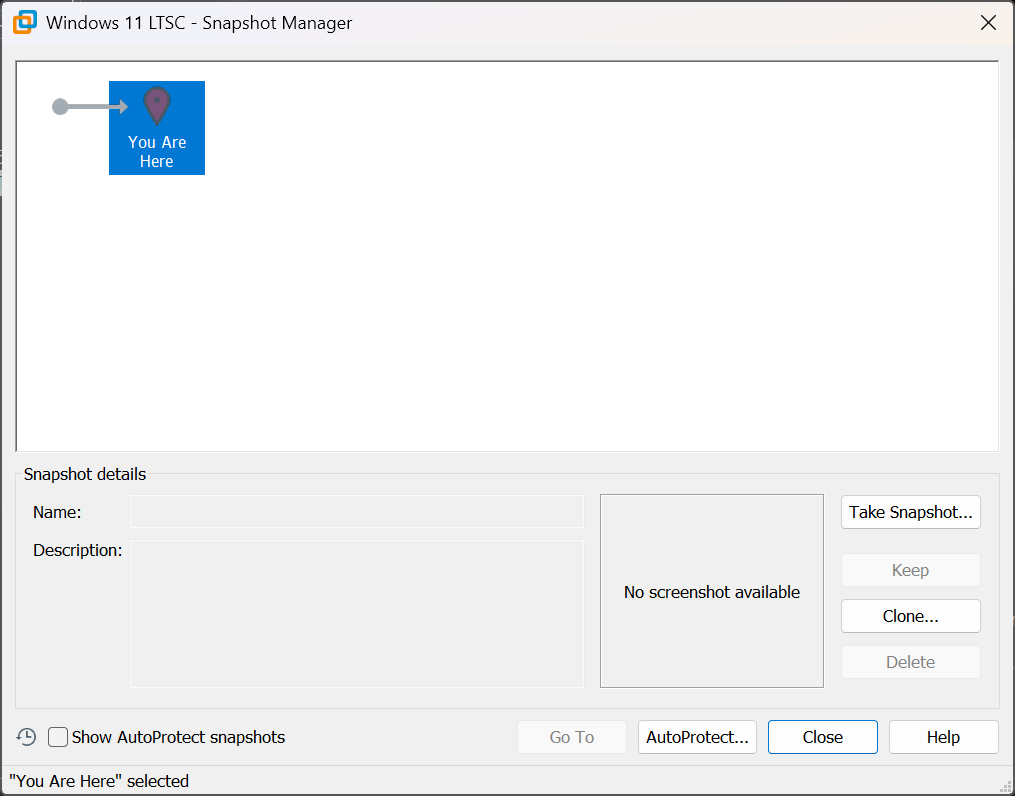
恢复快照:
- 菜单 VM → Snapshot → Snapshot Manager(或按
Ctrl + M) - 选择要恢复的快照,点击 “Go to”
💡 快照会占用额外的磁盘空间。对于长期使用的虚拟机,建议保持 2–3 个关键快照,不需要的快照及时删除以释放空间。
虚拟机电源管理
| 操作 | 菜单路径 | 说明 |
|---|---|---|
| 开机 | VM → Power → Power On | 正常启动虚拟机 |
| 关机 | VM → Power → Shut Down Guest | 向客户操作系统发送关机信号(推荐) |
| 强制关机 | VM → Power → Power Off | 相当于拔电源,仅在系统无响应时使用 |
| 挂起 | VM → Power → Suspend | 保存当前状态并暂停(下次恢复时继续,不丢失工作) |
| 重启 | VM → Power → Reset | 强制重启(等同于按物理机重启键) |
网络模式说明
| 模式 | 说明 | 典型场景 |
|---|---|---|
| NAT | 虚拟机通过宿主机 IP 访问外网,宿主机外部无法直接访问虚拟机 | 上网浏览、下载更新(默认推荐) |
| 桥接 (Bridged) | 虚拟机与宿主机在同一局域网中,拥有独立 IP | 需要从其他设备访问虚拟机服务时 |
| 仅主机 (Host-only) | 虚拟机只能与宿主机通信,不能访问外网 | 隔离的本地实验环境 |
| 自定义 | 可组合多个虚拟网络 | 复杂的网络拓扑实验 |
常用文件操作
- 复制虚拟机:在 VMware 库中右键虚拟机 → Clone…**(克隆),或直接复制整个虚拟机文件夹到其他位置,再用 **File → Open 打开
.vmx文件 - 移动虚拟机:直接移动虚拟机文件夹,然后 File → Open 打开即可(如果虚拟机处于挂起状态,建议先关机再移动)
- 删除虚拟机:右键虚拟机 → Manage → Delete from Disk(彻底删除所有文件)
备份建议
| 备份方式 | 说明 |
|---|---|
| 完整文件夹复制 | 关机后复制整个虚拟机文件夹到外部存储(最可靠) |
| 导出为 OVF | 菜单 File → Export to OVF,可跨平台导入 |
| 快照 | 适合短期回滚,不适合长期备份 |
| 定期自动化 | 可编写脚本定期备份 .vmx 和 .vmdk 文件 |
常见问题与排查
虚拟机启动报错:”VMware Workstation and Hyper-V are not compatible”
原因:Windows Hyper-V 仍在启用状态。
解决方法:
- 按第 节所述方法关闭 Hyper-V 及相关功能
- 以管理员身份运行命令提示符,执行:
1
bcdedit /set hypervisorlaunchtype off
- 重启电脑
虚拟机启动后性能极其缓慢/卡顿
可能原因与解决方案:
| 原因 | 解决方案 |
|---|---|
| Hyper-V 未彻底关闭 | 执行 bcdedit /set hypervisorlaunchtype off 并重启 |
| 内存分配不足 | 为虚拟机增加 RAM 分配(关机后修改) |
| 磁盘在机械硬盘上 | 将虚拟机文件夹迁移至 SSD |
| 未安装 VMware Tools | 按第 10 节安装 VMware Tools |
| 宿主机资源紧张 | 关闭宿主机不必要的应用程序 |
Windows 11 安装提示”此电脑不符合安装此版本 Windows 的最低系统要求”
原因:未启用 vTPM 或安全启动。
解决方法:
- 关闭虚拟机
- 编辑虚拟机设置:
- Options → Access Control:点击 “Encrypt…” 加密虚拟机
- Hardware → Add…**:添加 **”Trusted Platform Module”
- Options → Advanced → Firmware type:确保选择了 UEFI,并勾选 “Enable Secure Boot”
- 重新启动虚拟机并尝试安装
虚拟机无法连接网络
排查步骤:
- 确认虚拟机的网络适配器设置:编辑虚拟机设置 → 网络适配器,确认已勾选 “Connected” 和 “Connect at power on”
- 尝试切换网络模式:例如从 NAT 切换到桥接,看是否恢复
- 在 VMware 菜单中:Edit → Virtual Network Editor → 点击 “Change Settings” → 选择默认网络 → “Restore Defaults”
- 在客户操作系统内检查网卡是否被禁用
虚拟机随宿主机一起进入睡眠/休眠后无法唤醒
解决方法:先通过 Ctrl + Alt 释放光标,然后在宿主机重新唤醒后,尝试:
- 点击虚拟机窗口,按任意键唤醒
- 如果无响应,选择菜单 VM → Power → Restart Guest
- 如果仍然无响应,选择 VM → Power → Power Off 强制关机后重启
安装 VMware Tools 时菜单为灰色
原因:虚拟机未完成启动或操作系统中没有可识别的桌面环境。
解决方法:
- 确保虚拟机已完全进入操作系统桌面
- 如果问题依旧,尝试手动挂载:
- 在 VMware 安装目录(
C:\Program Files\VMware\VMware Workstation\)找到windows.iso - 在虚拟机设置中,将 CD/DVD 驱动器手动挂载到该 ISO
- 在客户机内打开光驱手动运行安装程序
- 在 VMware 安装目录(
26H1 特有:旧版 32 位虚拟机无法启动
原因:VMware Workstation Pro 26H1 彻底移除了 32 位架构支持。
解决方案:
- 如果你仍需运行 32 位客户操作系统,请保留并使用 VMware Workstation Pro 17.x(17.6.x 为最后的稳定版本)
- 可以将 17.x 和 26H1 分别安装在不同电脑上,或将旧虚拟机迁移至其他虚拟化平台(如 VirtualBox)
遇到安装过程中windows蓝屏
如果你装win11,不论是business版本镜像,还是LSTC版本镜像,在vmware workstation pro中,启动启动就蓝屏了,或者如下图所示的样子: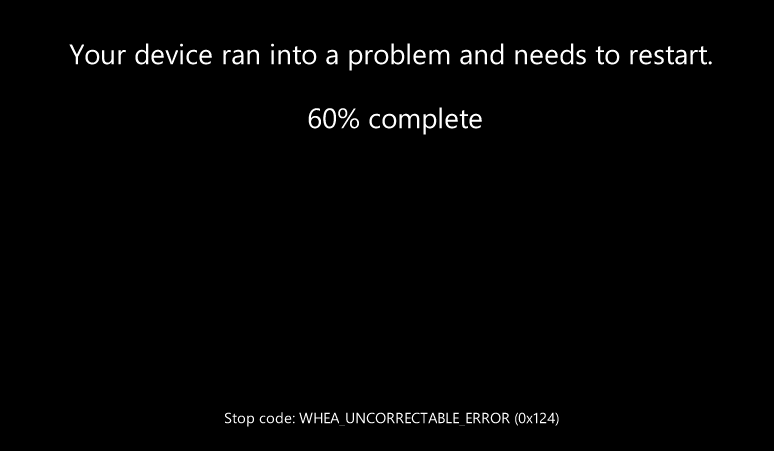
具体代码是:Stop code: WHEA_UNCORRECTABLE_ERROR (0x124)
这个问题,我目前还没有仔细分析crash的minidump,但是通过我反复比对,基本可以确认,这个就是底层的兼容性问题。
如果你跟我遇到一样的问题,虚拟机的虚拟化关闭了,宿主机虚拟化开了,内存完整性什么的都是关的。
那基本上就一个问题,新版本的vmware创建磁盘格式,默认都是NVME(SSD),如果你vmware创建的虚拟磁盘还在机械硬盘,此时底层虚拟化大概率会有兼容问题。
解决方案应该有两个:
- 迁移虚拟镜像目录到固态硬盘上
- 重新安装镜像,不是通过典型(typical)安装,而是通过自定义(custom)安装,到磁盘格式这一个配置的时候,选SATA模式,如下图所示:
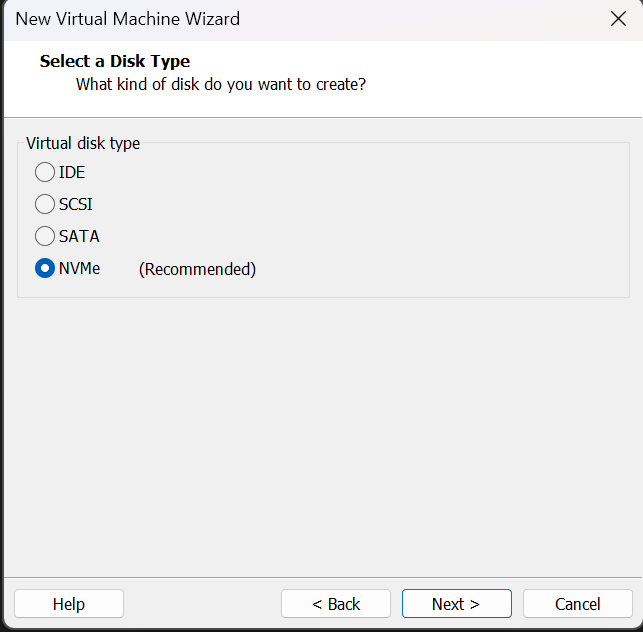
我没试第一个,我是新建的虚拟机系统,我直接删了重新装了,通过第二个方式解决了,没有蓝屏报错自动重启了。
如果你遇到了相同的情况,不妨试试看。
总结
恭喜你完成了本教程的学习!让我们回顾一下你掌握的内容:
| 章节 | 你学会了 |
|---|---|
| Broadcom 注册与下载 | 注册 Broadcom 账号并从官方渠道免费获取 VMware Workstation Pro 26H1 |
| 安装前准备 | 关闭 Hyper-V、确认 BIOS 虚拟化已开启、清理旧版本 |
| 软件安装 | 在 Windows 上完成 VMware Workstation Pro 26H1 的安装 |
| 创建虚拟机 | 使用向导创建一台配置合理的虚拟机 |
| 安装操作系统 | 在虚拟机中安装 Windows 11(或其他操作系统) |
| 安装 VMware Tools | 获得流畅的图形、剪贴板共享等完整体验 |
| 虚拟机管理 | 掌握快照、电源管理、备份等基本运维操作 |
下一步建议
- 🐧 尝试安装一个 Linux 发行版(如 Ubuntu 26.04 LTS),体验不同操作系统
- 🌐 创建多台虚拟机并配置不同的网络模式,搭建小型虚拟网络实验室
- 📸 养成为重要虚拟机创建快照的好习惯
- 🔧 探索 VM → Settings 中的更多高级选项,如共享文件夹、VMware 虚拟打印机等
参考资源
- VMware Workstation Pro 26H1 官方文档
- VMware Workstation Pro 26H1 Release Notes
- VMware 官方博客 - 26H1 发布公告
- Broadcom 支持门户 - 免费下载
- Microsoft Windows 11 下载
- Ubuntu 官方下载
📝 本文档将持续更新,如果在新版本中遇到任何问题或有操作建议,欢迎反馈。
教程编写日期:2026 年 6 月 15 日
基于 VMware Workstation Pro 26H1 (Build 25388281)